
Appearance
一、发布前准备
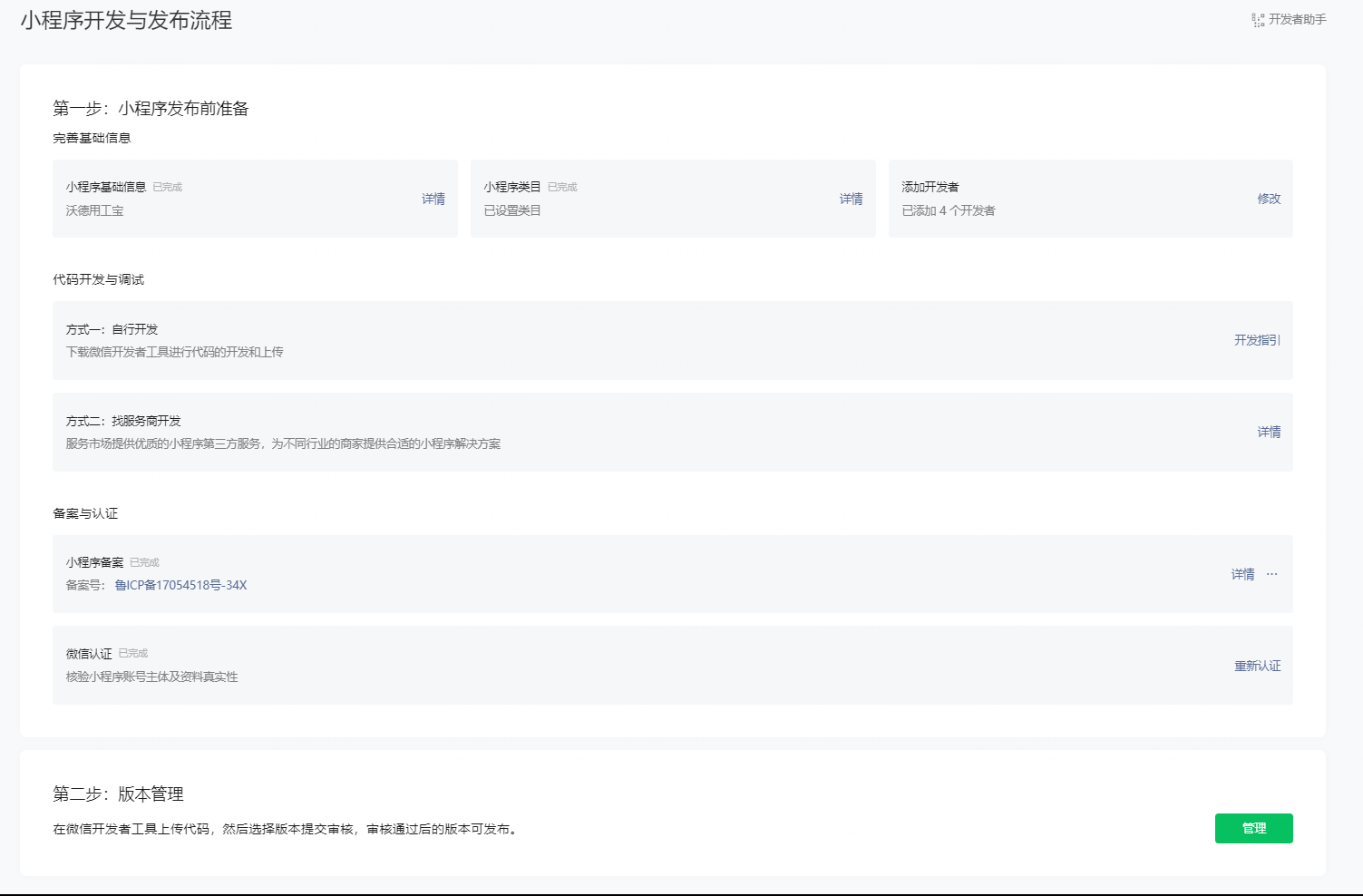
1.1 确认小程序账号
- 已有微信小程序账号,并完成主体认证。
- 小程序已完成备案(微信要求新小程序上线前完成备案)。
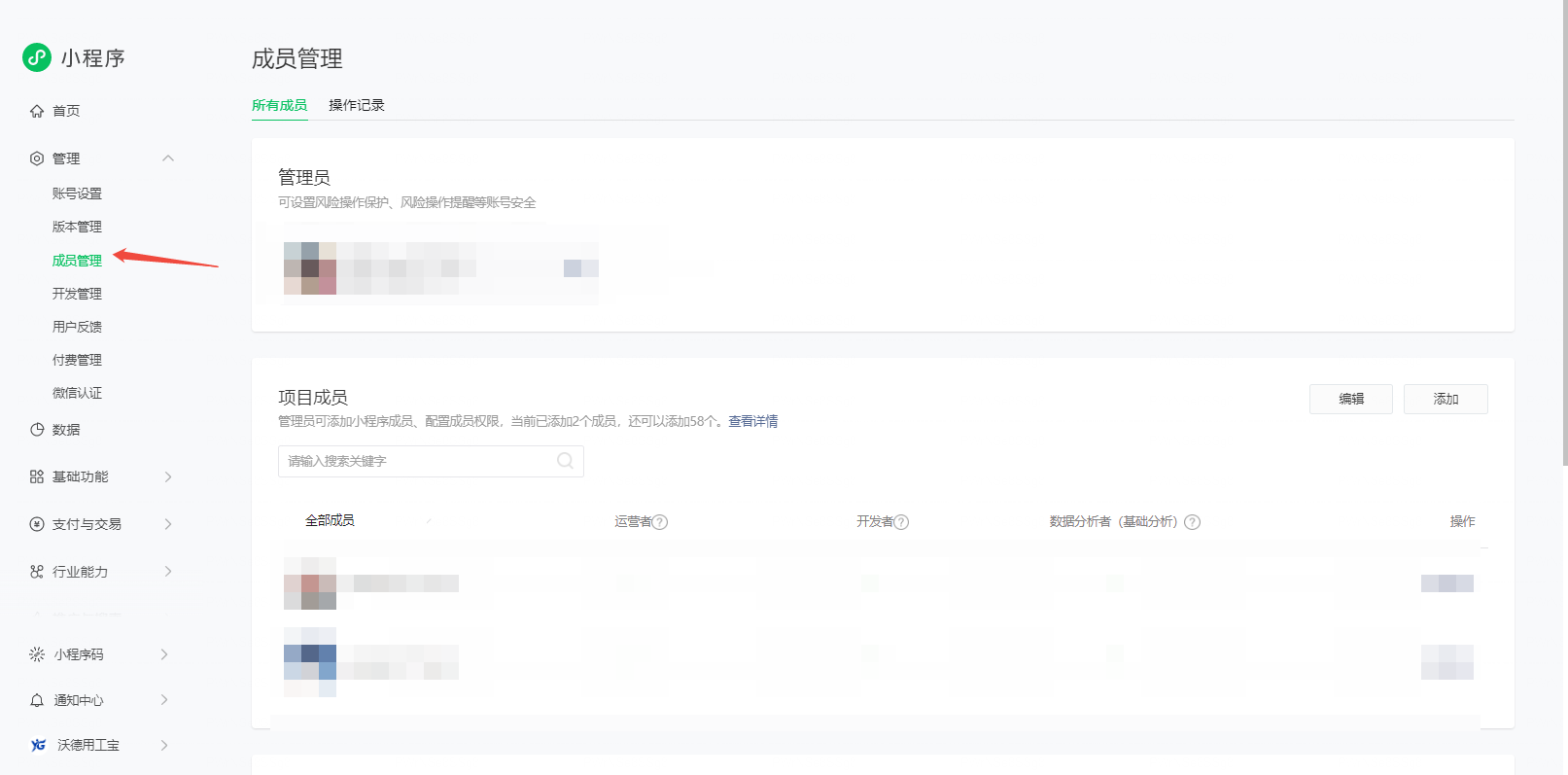
- 确认当前账号有开发权限(管理员或开发者)。
1.2 准备服务器与源码
发布依赖后台所在的服务器环境,需要确认:
| 项目 | 要求 |
|---|---|
| 站点协议 | 正式环境必须 HTTPS |
| 小程序源码目录 | 服务器上存在 uniapp 源码目录,如图1所示 |
| 云编译服务 | 后台已配置远程编译服务地址,可正常访问 |
| 目录权限 | server/runtime 可写 |
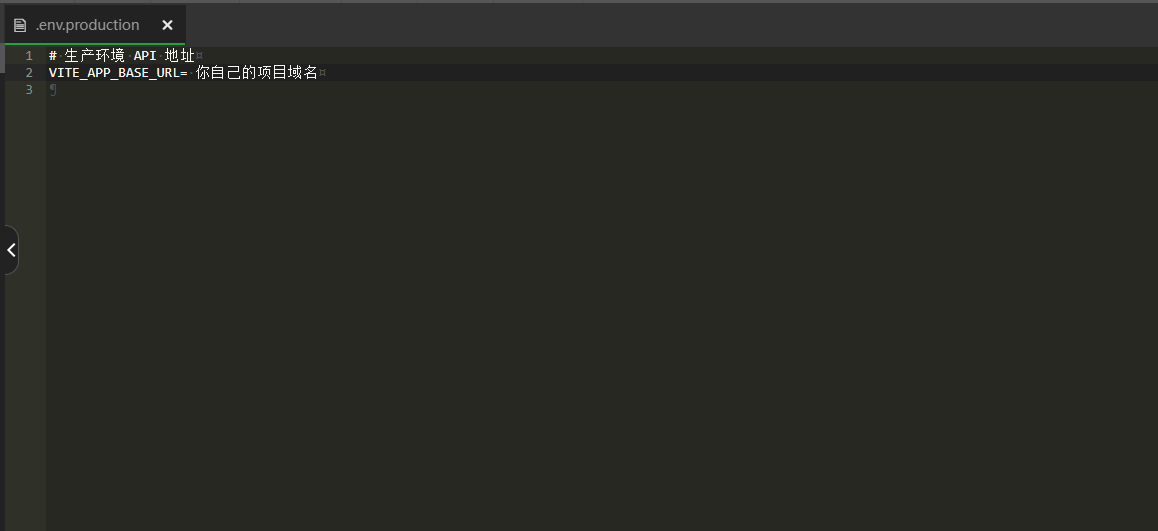
| 文件替换 | 将插件目录下的小程序代码(uniapp)复制到 /www/wwwroot/你自己的项目目录/uniapp 下 |
| 修改文件 | .env.production,如图3所示 |
图1: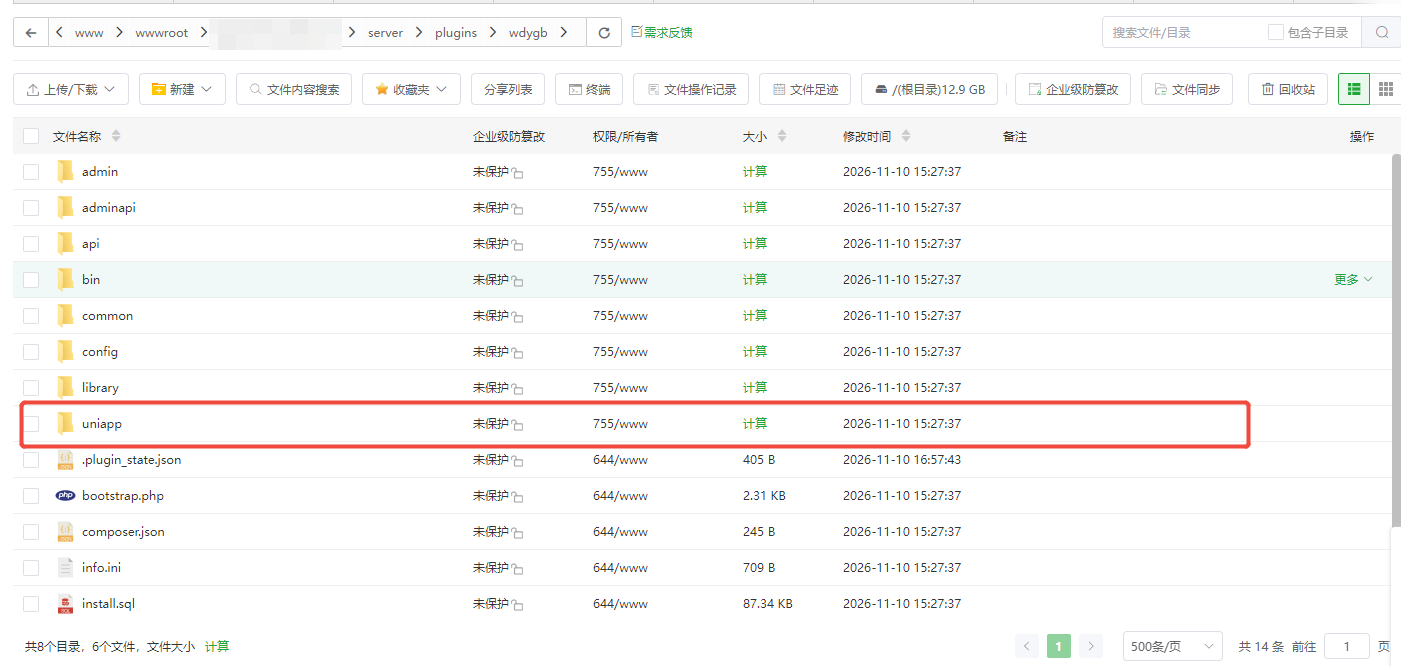 图2:
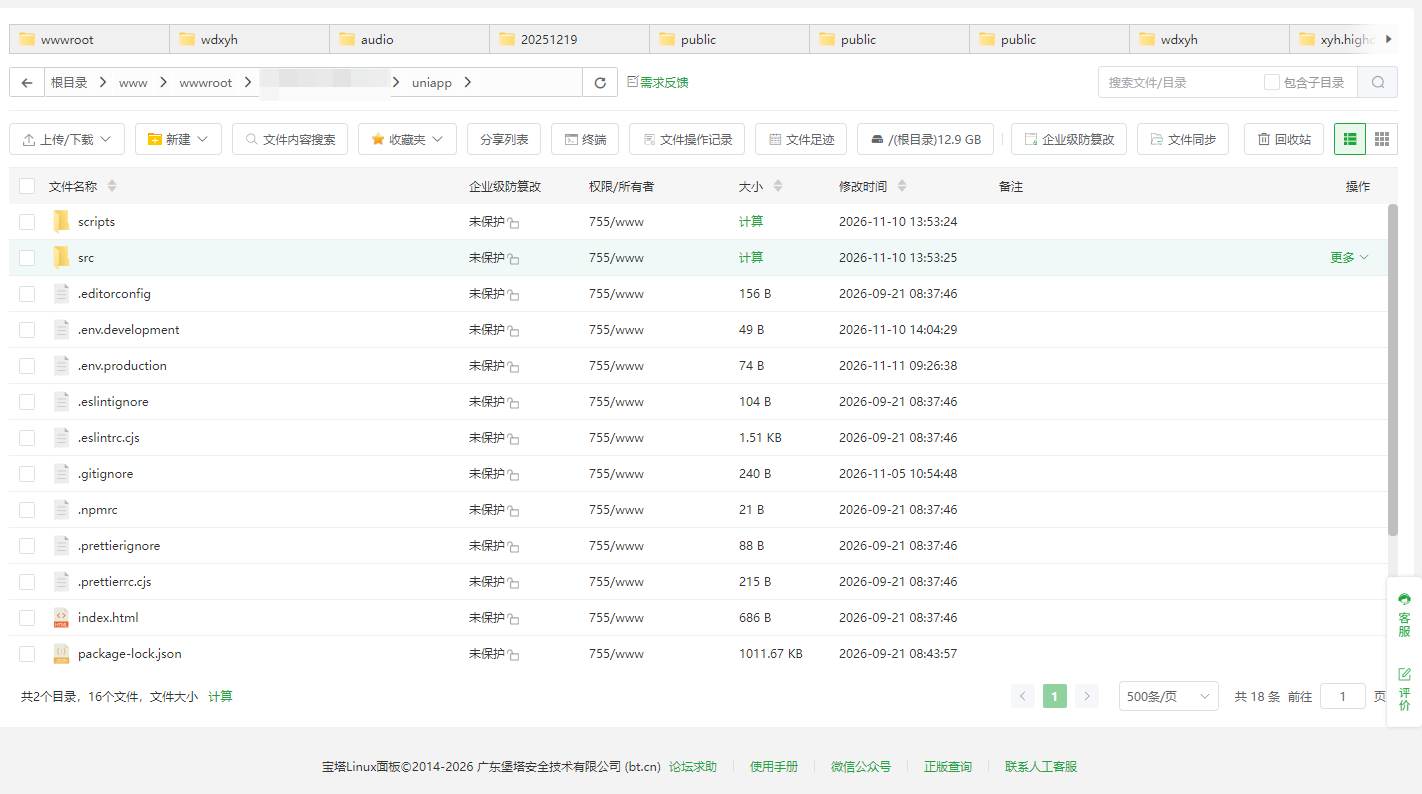 图3:
1.3 确认小程序基础配置
发布前请在小程序后台维护好:
- 小程序名称、头像、简介、服务类目;
- 「用户隐私保护指引」;
- 服务器域名(request 合法域名等)。
二、微信公众平台配置
2.1 获取 AppID
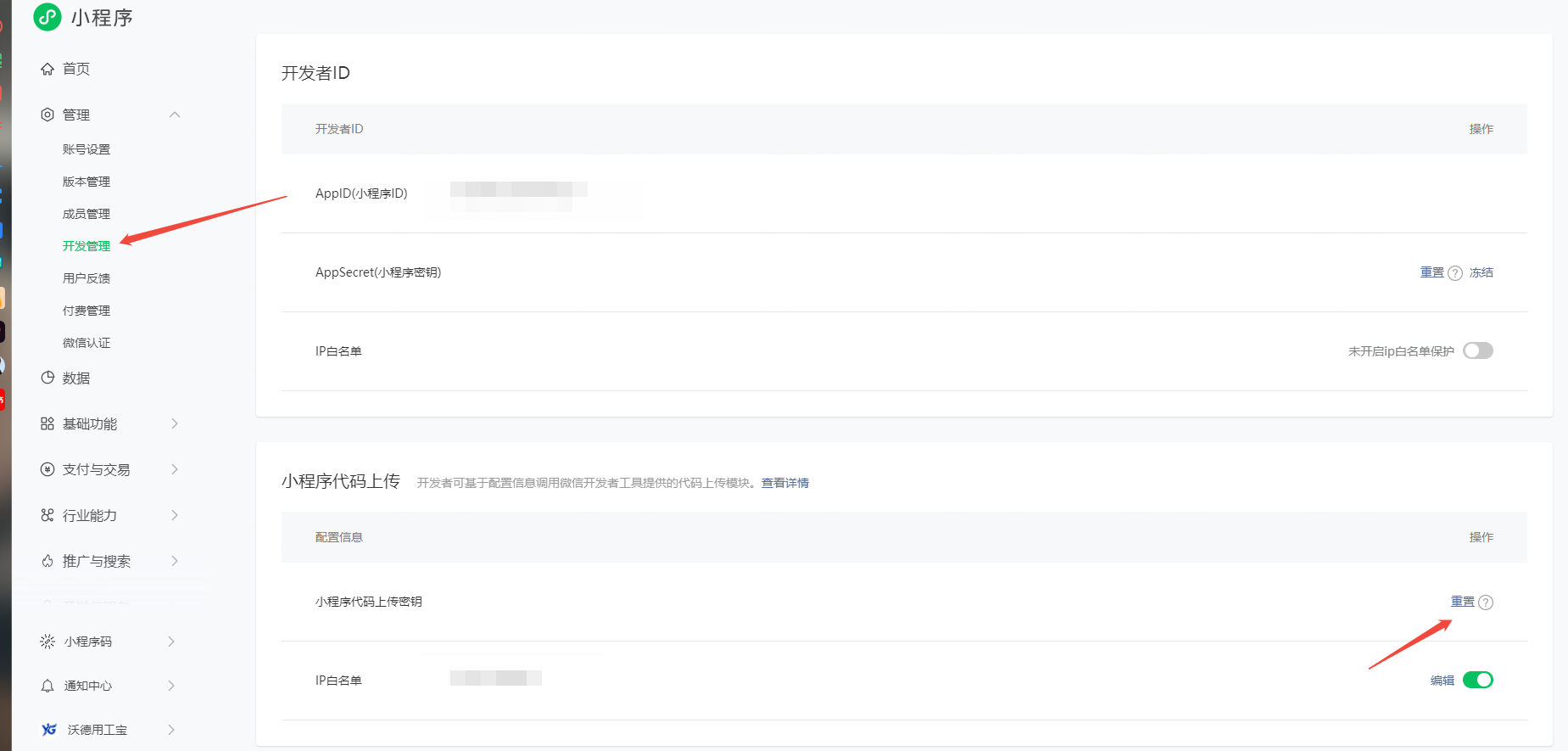
路径:微信公众平台 →「开发」→「开发管理」→「开发设置」→ AppID。
- 登录 https://mp.weixin.qq.com/;
- 左侧菜单进入「开发」→「开发管理」→「开发设置」;
- 复制 AppID(小程序 ID)。
2.2 获取 AppSecret
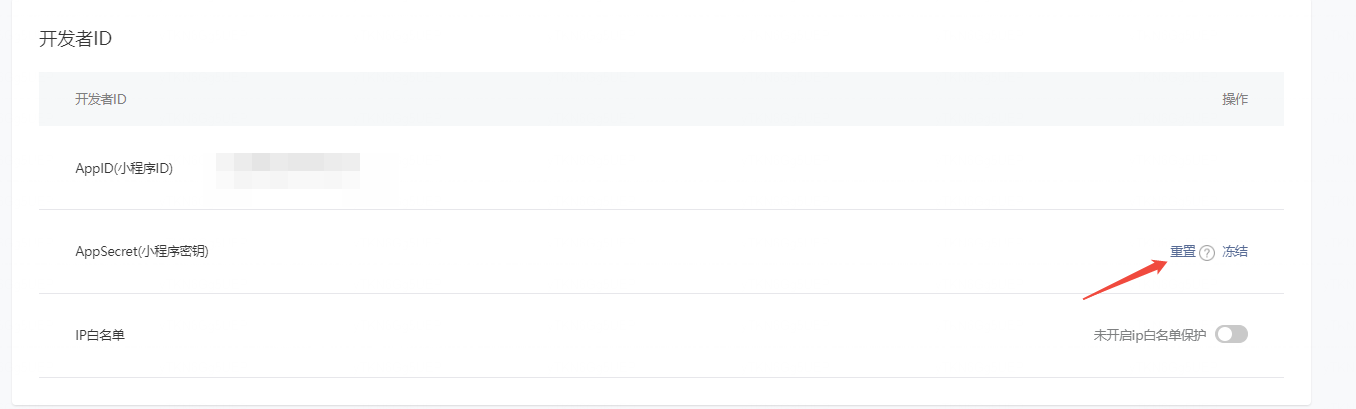
同一页面「开发者 ID」区域:
- 点「重置」生成 AppSecret;
- 生成后只显示一次,请立即复制保存;
- 填入后台「小程序发布 → AppSecret」。
2.3 生成上传密钥 private.wxkey
路径:微信公众平台 →「开发」→「开发管理」→「开发设置」→「小程序代码上传」。
- 找到「小程序代码上传」模块;
- 点「生成」下载密钥文件;
- 文件一般为
private.{appid}.key或private.wxkey; - 密钥只显示一次,遗失需重新生成,旧密钥立即失效;
- 建议开启 IP 白名单,把云编译服务器公网 IP 加入白名单。
2.4 配置服务器域名
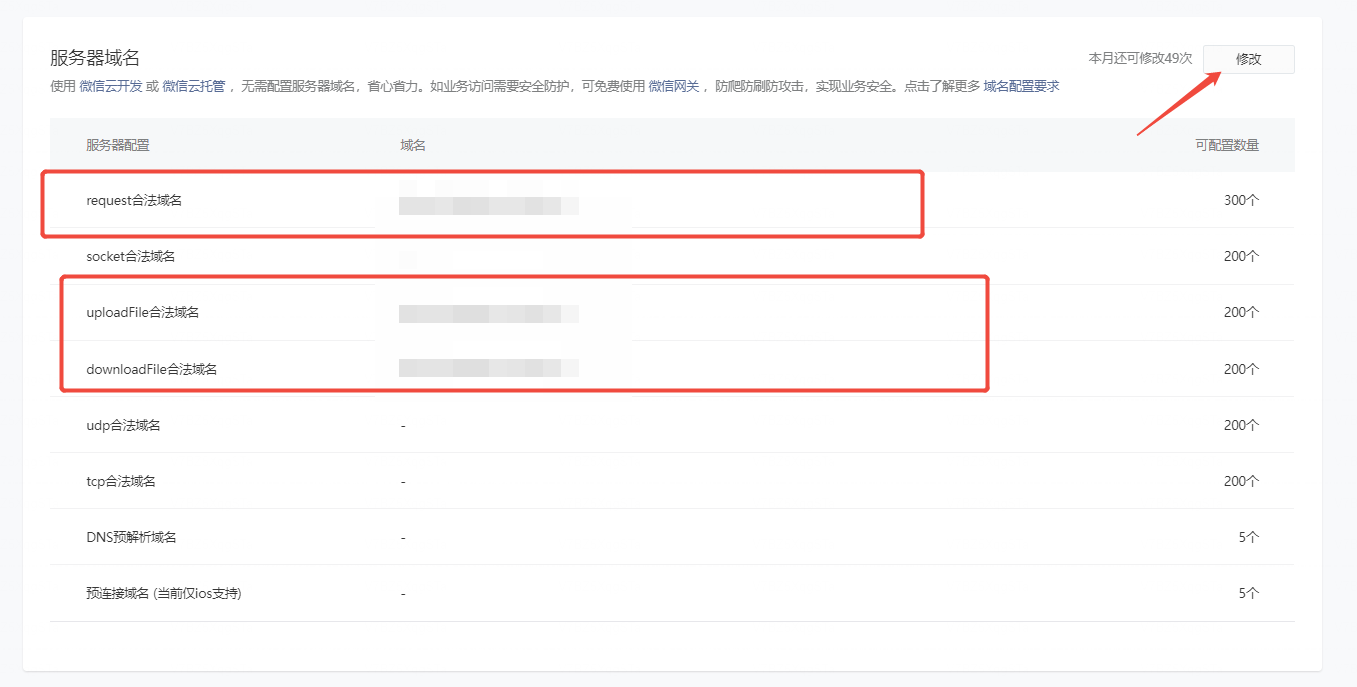
路径:微信公众平台 →「开发」→「开发管理」→「开发设置」→「服务器域名」。
需要配置:
| 类型 | 填写内容 |
|---|---|
| request 合法域名 | 后端接口域名(HTTPS) |
| uploadFile 合法域名 | 文件/图片上传域名(HTTPS) |
| downloadFile 合法域名 | 合同 PDF、图片下载域名(HTTPS) |
2.5 配置业务域名(签署页 web-view)
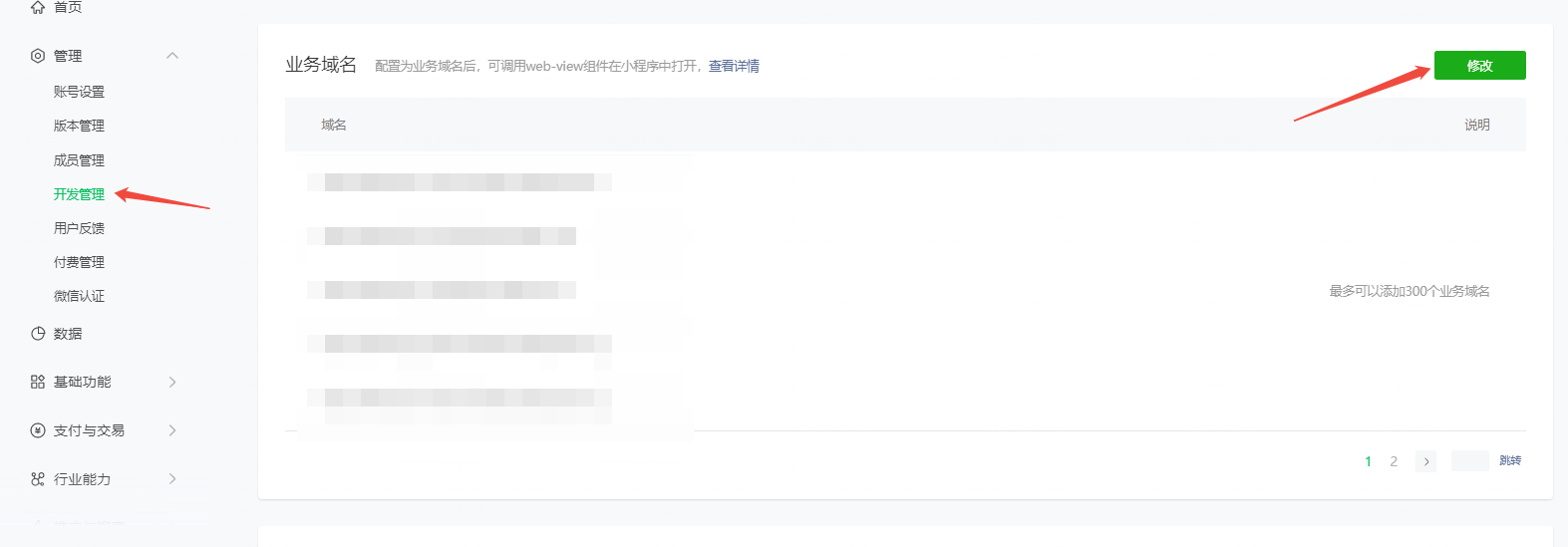
工人签署时通过 web-view 打开君子签签署页,如使用 web-view,需要按电子签服务商要求配置业务域名,具体的域名请联系君子签客服。
三、后台「小程序发布」配置
入口:后台 →「小程序发布」。
3.1 页面结构
页面分为三块:
- 微信小程序配置;
- 发布微信小程序;
- 发布记录。
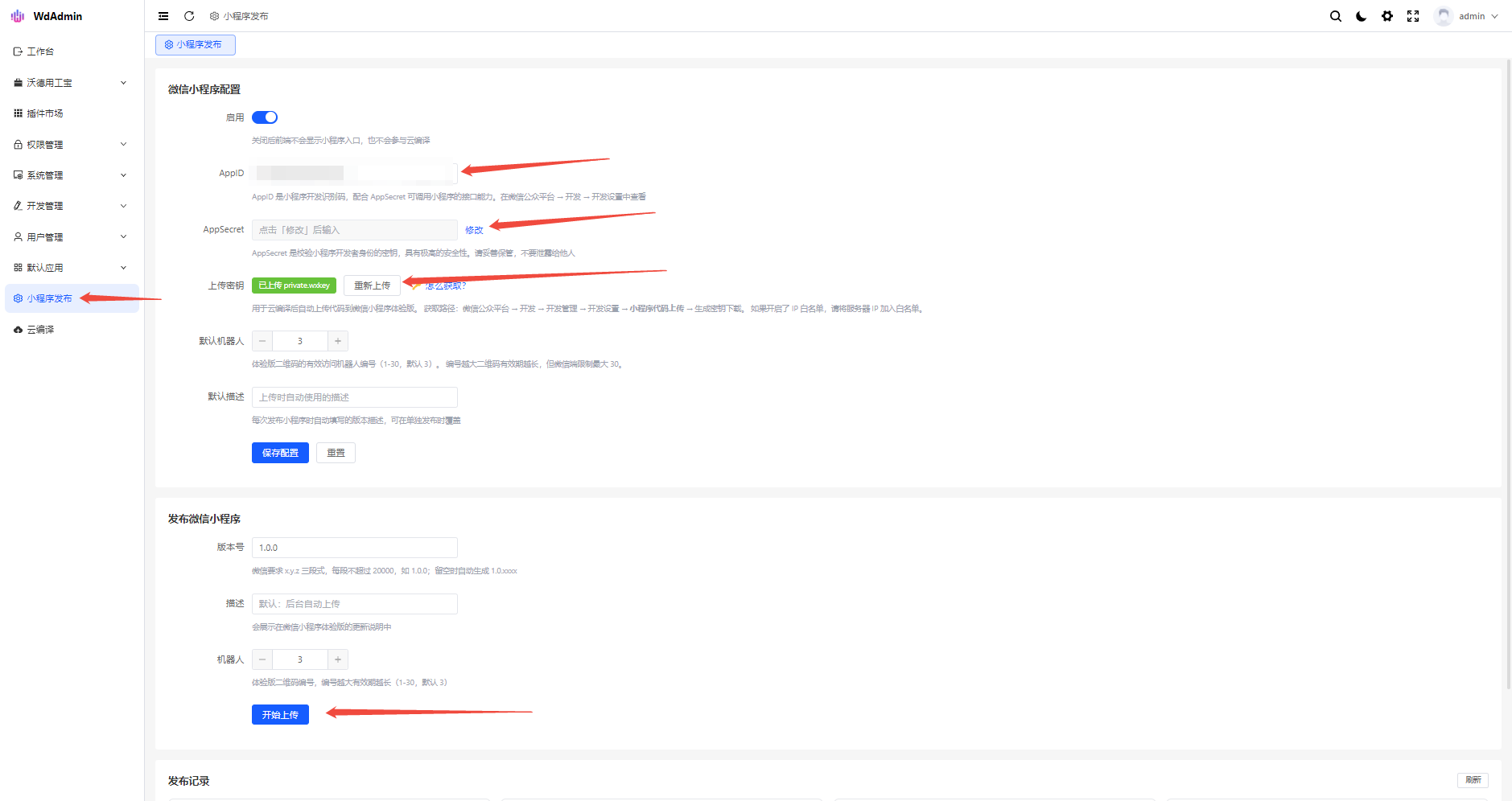
3.2 微信小程序配置
| 字段 | 填写说明 |
|---|---|
| 启用 | 打开;关闭后前端不显示小程序入口,也不参与云编译 |
| AppID | 填微信小程序 AppID,例如 wxac00c5281b975237 |
| AppSecret | 点「修改」后输入;不回显,保存后脱敏显示 |
| 上传密钥 | 上传 private.wxkey,已上传显示绿色标签 |
| 默认机器人 | 1-30,默认 3;编号越大体验版二维码有效期越长 |
| 默认描述 | 每次发布默认填写的版本描述,可在单独发布时覆盖 |
操作步骤:
- 打开「启用」;
- 填写 AppID;
- 点「修改」输入 AppSecret;
- 点「选择文件上传」上传
private.wxkey; - 设置默认机器人与默认描述;
- 点「保存配置」。
3.3 发布微信小程序
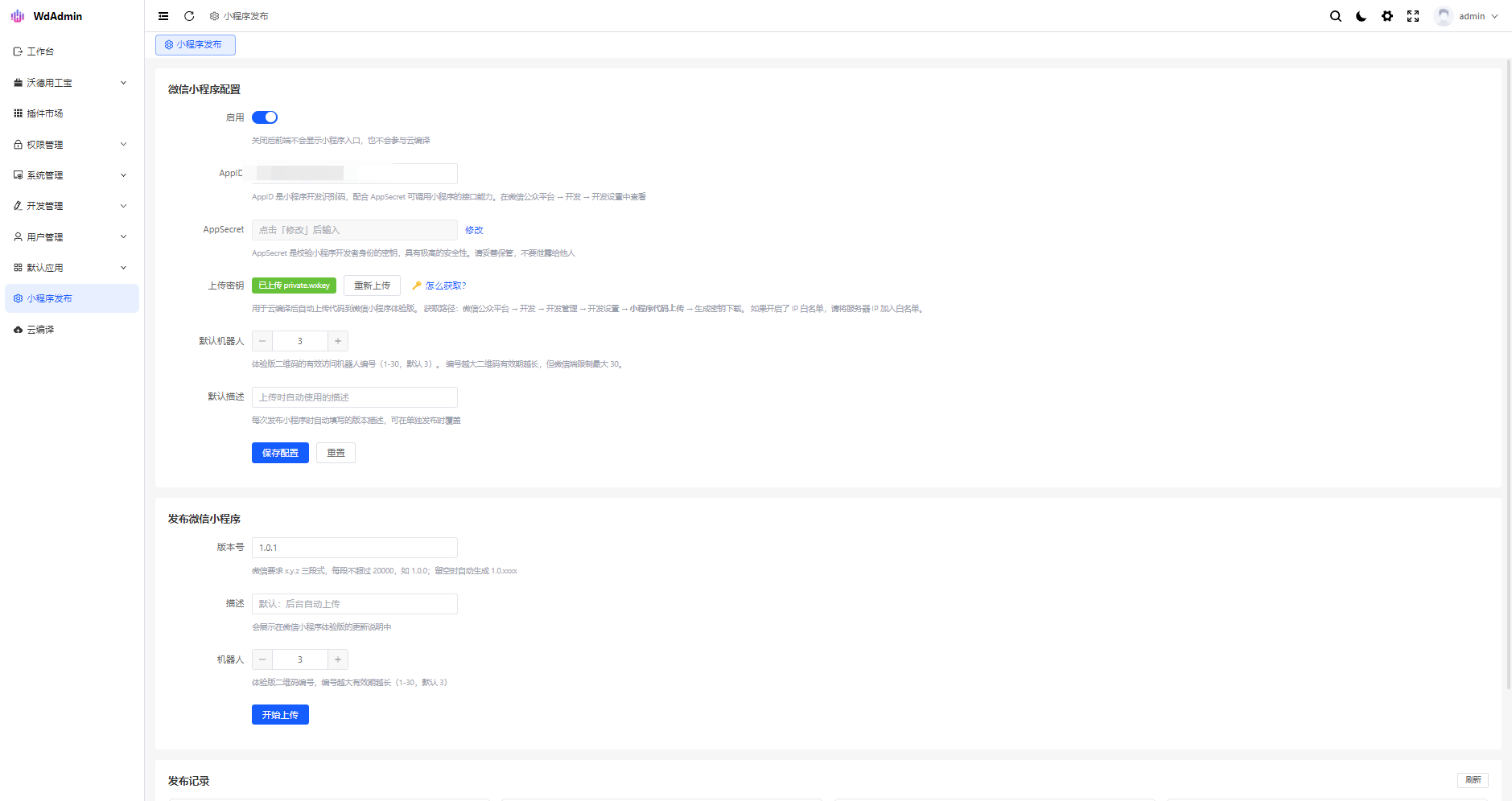
配置完成后,下方「发布微信小程序」区域可发布:
| 字段 | 说明 |
|---|---|
| 版本号 | 建议填 x.y.z(如 1.0.1),每段不超过 20000;留空自动生成 1.0.四位数字 |
| 描述 | 展示在微信体验版更新说明里;留空用「默认描述」 |
| 机器人 | 1-30,留空用默认机器人 |
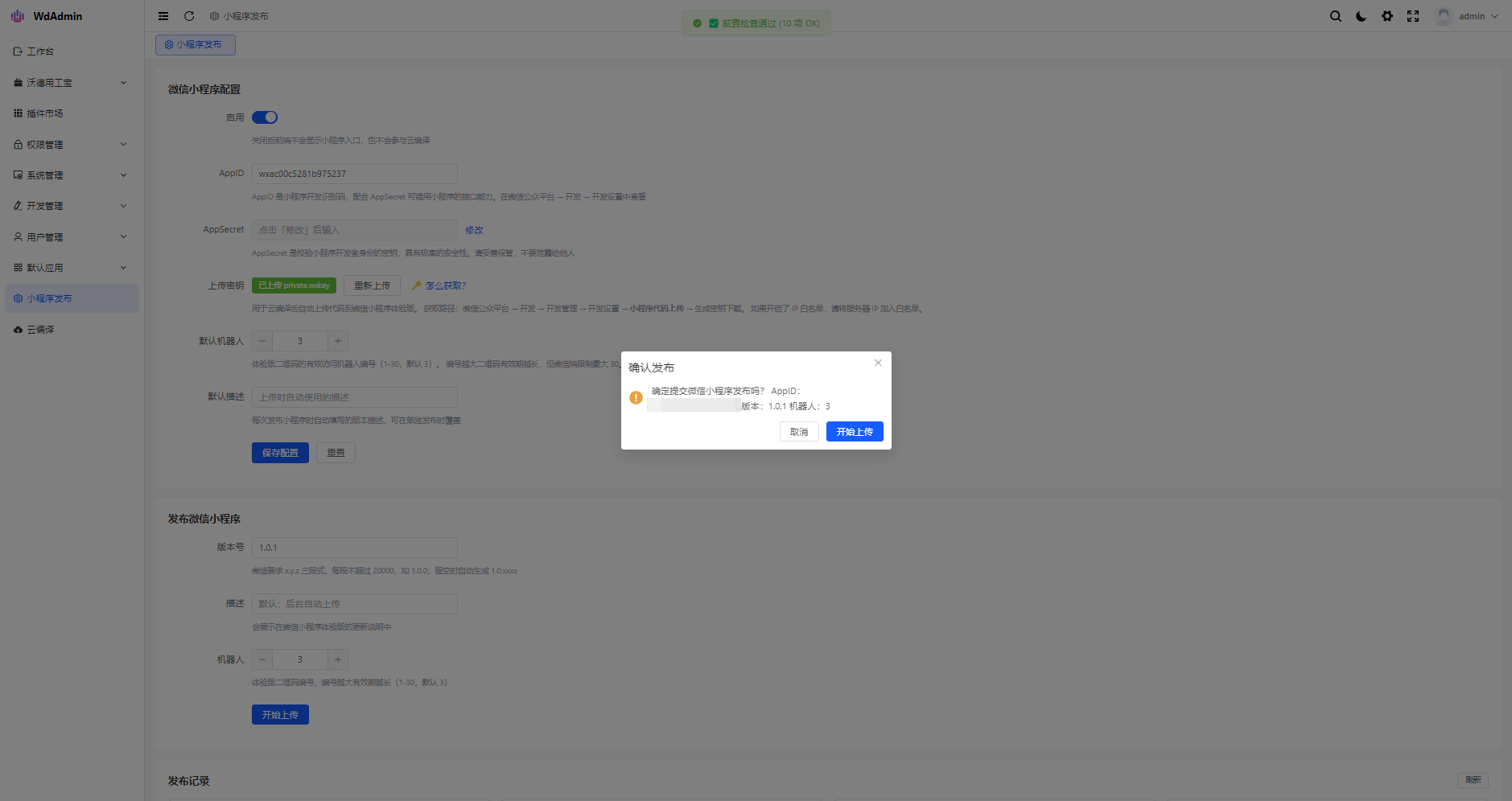
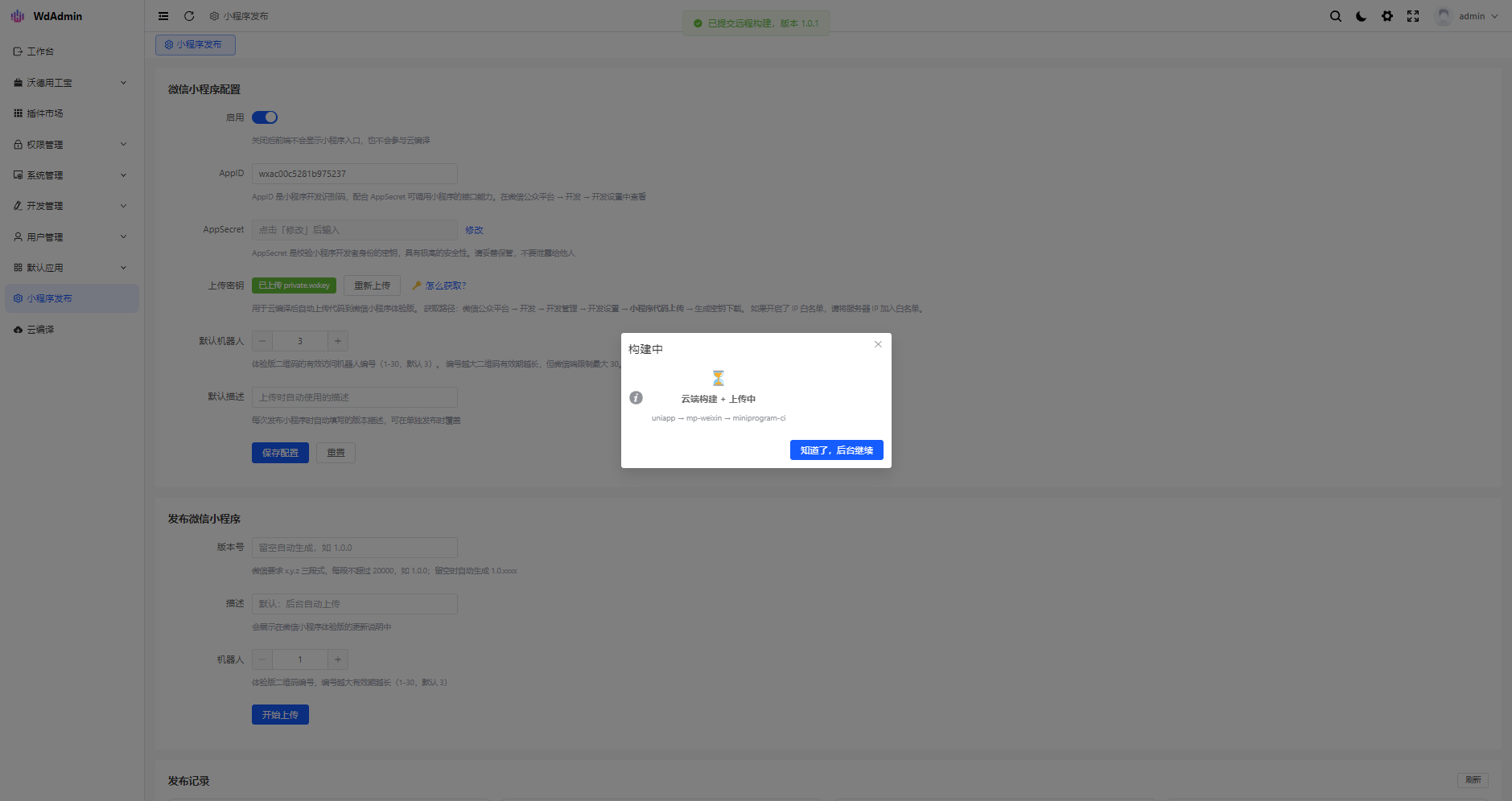
发布时系统会依次执行:
- 前置健康检查(PHP、HTTPS、云编译服务、Node、AppID、密钥、源码目录、磁盘);
- 打包
uniapp源码并上传到远程编译服务器; - 远程执行
npm run build:mp-weixin; - 下载编译产物,调用
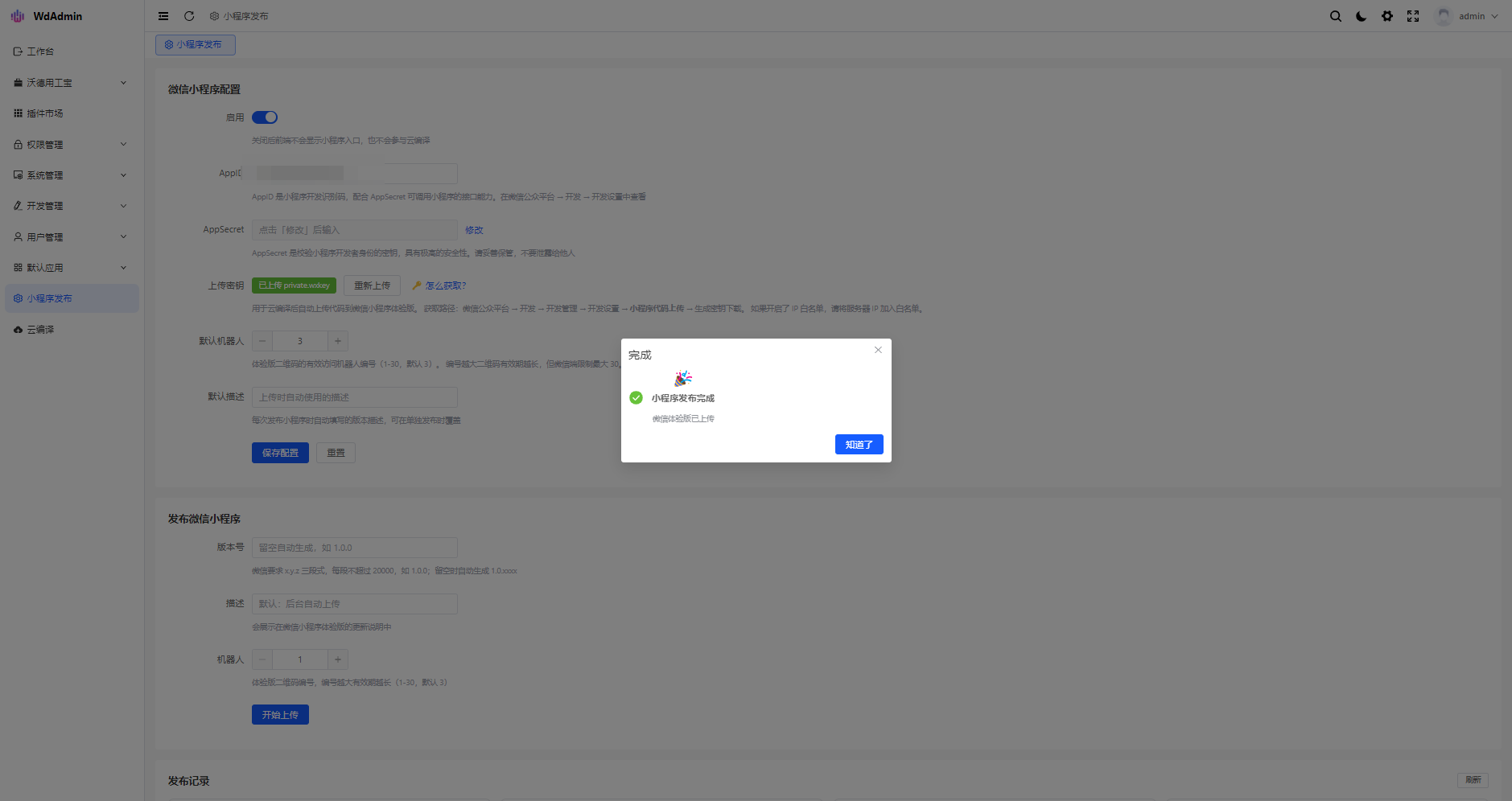
miniprogram-ci上传到微信; - 上传成功后,在微信后台「版本管理 → 开发版本」可见。
注意:提交成功之后,不要动页面,等提示上传成功之后再进行操作页面
3.4 发布记录
页面底部「发布记录」展示:
- 统计卡:全部、构建中、成功、失败;
- 列表:版本号、描述、状态、发布时间;
- 操作:「日志」「重新发布」。
状态说明:
| 状态 | 含义 |
|---|---|
| 构建中 | 远程正在编译 |
| 上传中 | 编译完成,正在调用微信上传接口 |
| 成功 | 已上传到微信开发版/体验版 |
| 失败 | 编译或上传失败,点「日志」查看原因 |

四、微信侧提交体验版与审核
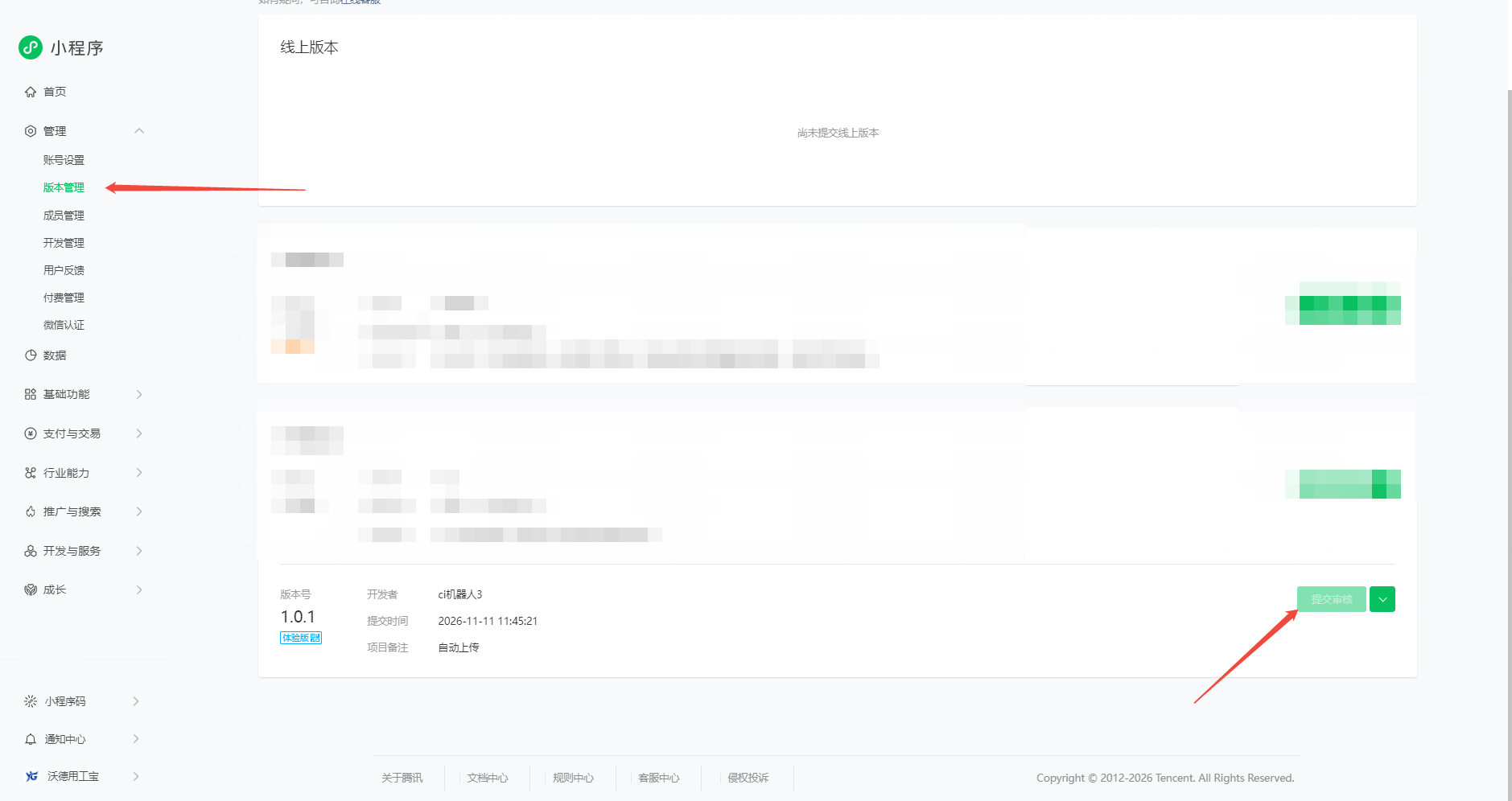
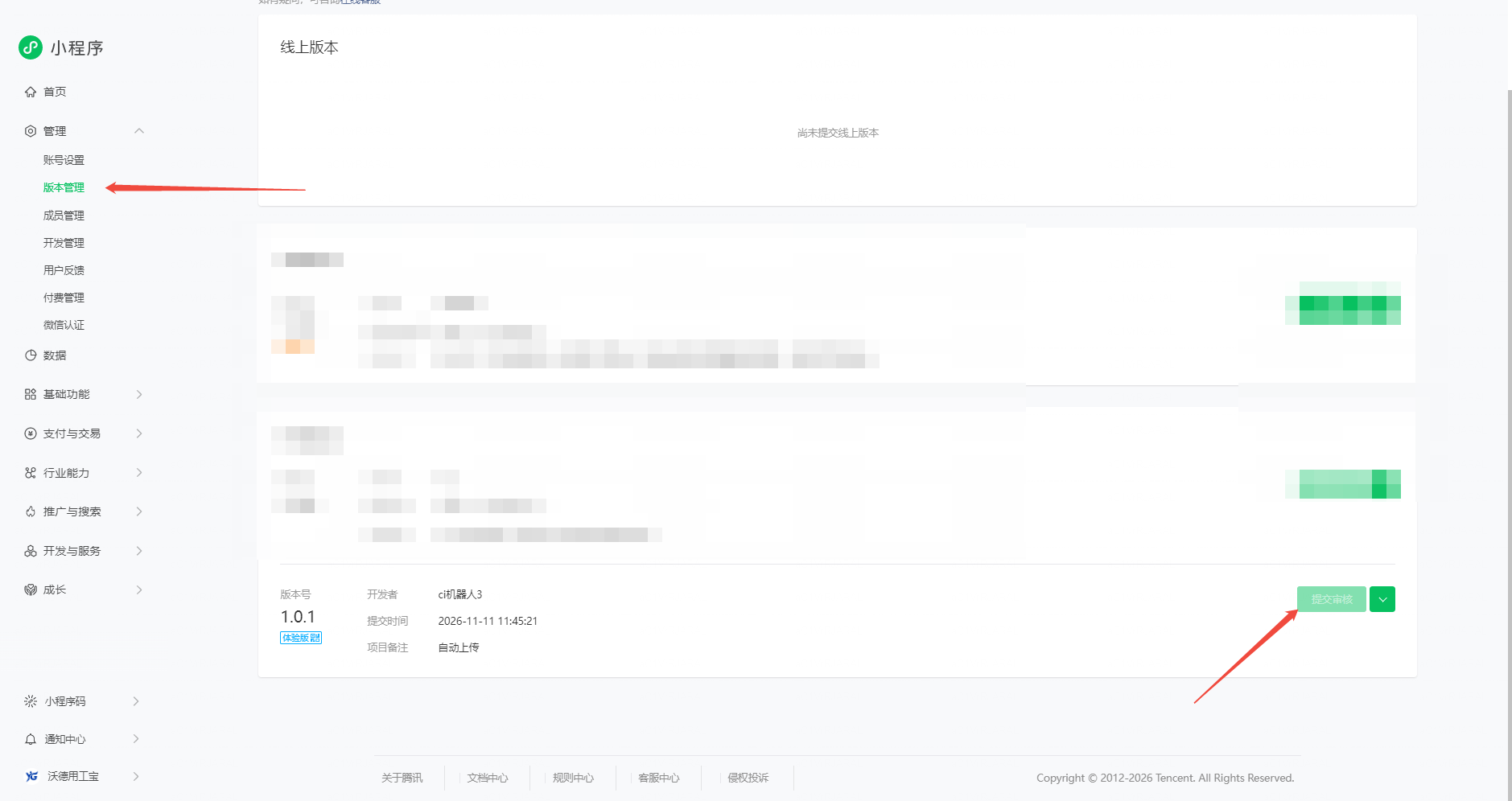
4.1 查看开发版本
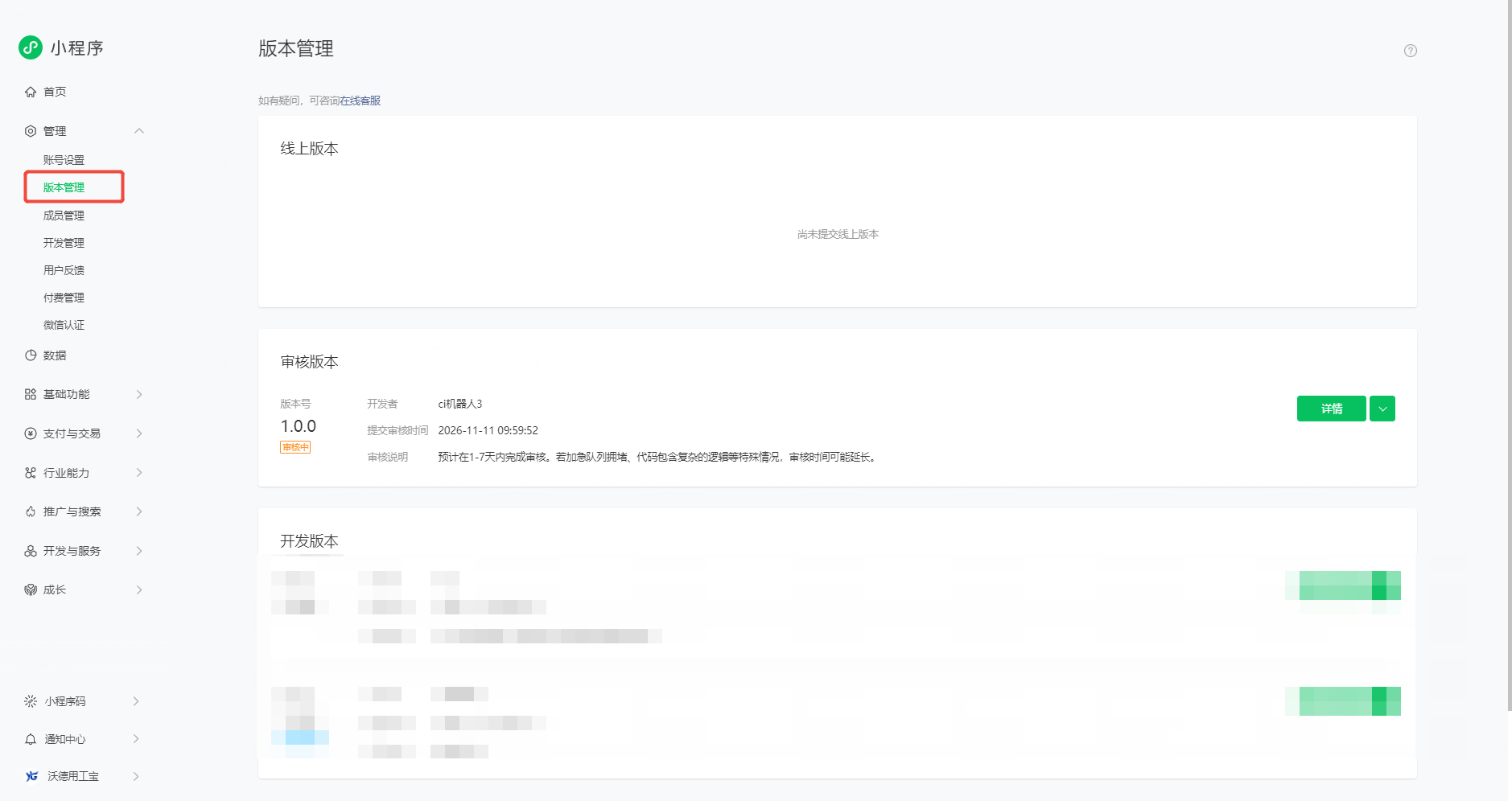
路径:微信公众平台 →「管理」→「版本管理」→「开发版本」。
上传成功后,会看到刚上传的版本号。
4.2 设为体验版
- 在开发版本中点击「选为体验版」;
- 在「体验成员」中添加测试人员微信号;
- 用体验成员微信扫码体验版二维码测试。
4.3 提交审核
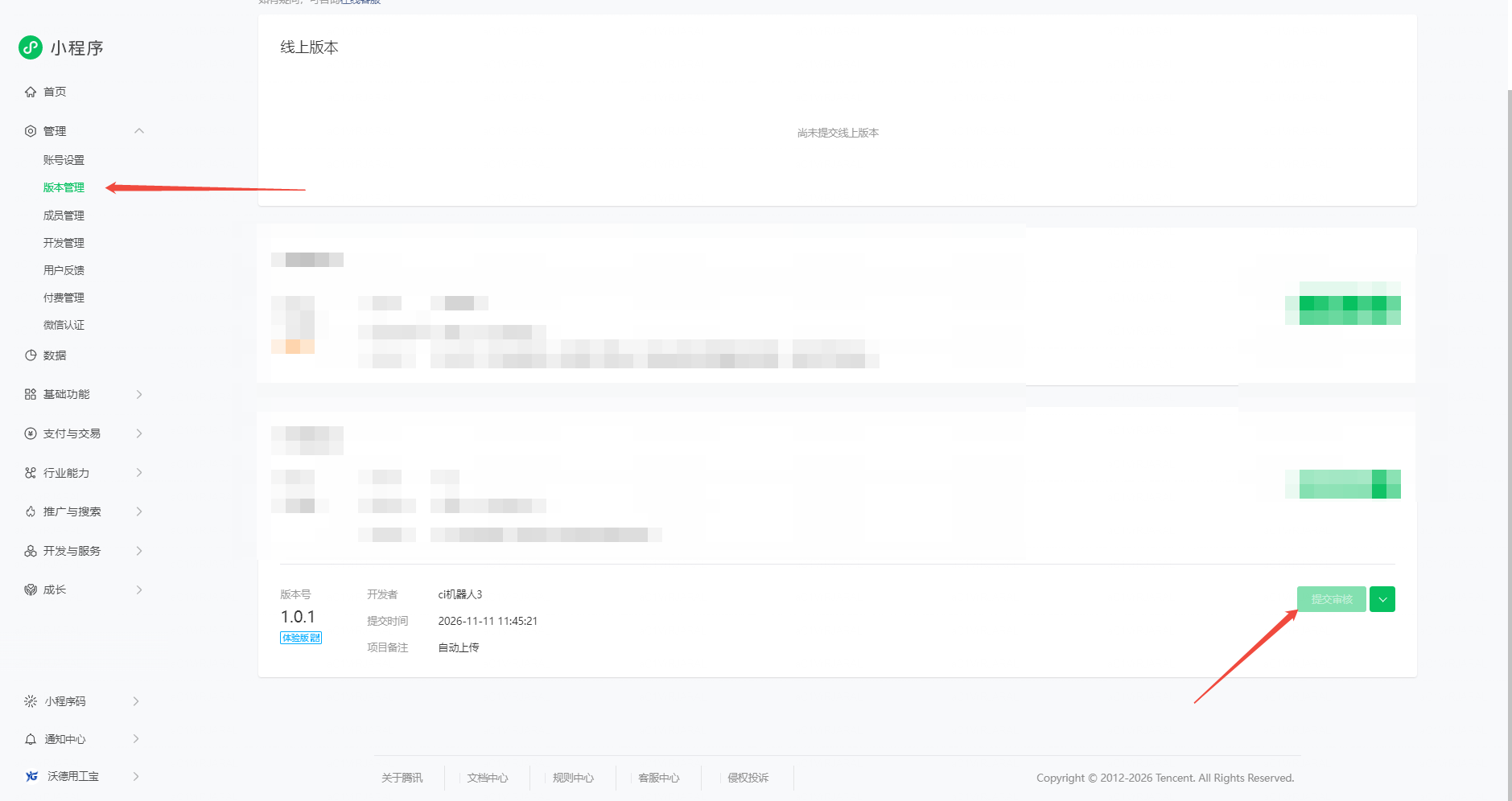
- 测试通过后,在开发版本点「提交审核」;
- 填写版本描述、功能页面、测试账号(如需要);
- 确认类目、隐私协议、截图等材料齐全;
- 提交后等待微信审核。
4.4 发布上线
审核通过后,在「版本管理 → 审核版本」点「发布」,小程序正式上线。
五、完整发布流程总览
微信公众平台:获取 AppID / AppSecret / 上传密钥
        ↓
后台「小程序发布」:填写配置并保存
        ↓
点「开始上传」→ 前置检查 → 打包 → 远程编译 → 上传微信
        ↓
微信公众平台:版本管理 → 开发版本
        ↓
选为体验版 → 体验成员测试
        ↓
提交审核 → 审核通过 → 发布上线
📷 截图占位 22|完整流程示意(可选) 可放一张从后台到微信后台的流程图截图。
六、常见问题
Q1:提示「请先配置 AppID」 后台「微信小程序配置」填写 AppID 并保存。
Q2:提示「请先上传 private.wxkey 上传密钥」 按 2.3 生成密钥并上传;上传成功后页面显示绿色「已上传 private.wxkey」。
Q3:提示「私钥文件不存在」 密钥文件被删除或路径变化,重新上传一次。
Q4:提示「小程序渠道未启用」 把「启用」打开后保存。
Q5:提示「远程构建 URL 未配置 / 远程未配置」 服务器 config/miniprogram.php 的远程编译地址未配置或不可访问,需要运维处理。
Q6:提示「源码目录不存在」 检查服务器上 uniapp 源码目录是否存在,或 config/miniprogram.php 中 uniapp_path 是否配置正确。
Q7:版本号报错 版本号需为 x.y.z 格式,每段不超过 20000,例如 1.0.1。留空由系统自动生成。
Q8:一直显示「构建中 / 上传中」
- 查看发布记录的「日志」;
- 首次上传会自动安装
miniprogram-ci,可能需要几分钟; - 如果长时间不动,检查远程编译服务并发是否已满。
Q9:上传成功但微信后台看不到
- 确认微信后台「版本管理 → 开发版本」;
- 确认 AppID 与实际上传账号一致;
- 确认上传机器人编号对应正确。
Q10:报 IP 不在白名单 微信后台「小程序代码上传」里把上传服务器公网 IP 加入白名单,或临时关闭白名单后重试。
Q11:HTTPS 警告 正式环境必须 HTTPS;本地/内网测试可忽略该警告继续。
Q12:发布成功但小程序打不开/接口报错 检查服务器域名、SSL 证书、后端接口地址是否与小程序配置一致。
七、发布前检查清单
- [ ] 小程序已认证、已备案
- [ ] 已获取 AppID、AppSecret
- [ ] 已生成并上传
private.wxkey - [ ] 微信后台 IP 白名单已加入上传服务器 IP
- [ ] 服务器域名(request / uploadFile / downloadFile)已配置 HTTPS
- [ ] 用户隐私保护指引已填写
- [ ] 后台「小程序发布」配置已保存并启用
- [ ] 云编译服务连通、Node 正常
- [ ]
uniapp源码目录存在且依赖可安装 - [ ] 版本号、描述已确认
- [ ] 发布成功后已设为体验版并测试
- [ ] 测试通过后提交审核并发布
八、附录
8.1 发布状态
| 值 | 状态 |
|---|---|
| 0 | 构建中 |
| 1 | 上传中 |
| 2 | 成功 |
| 3 | 失败 |
8.2 版本号规则
- 必须是
x.y.z三段式; - 每段数字不超过 20000;
- 留空自动生成
1.0.四位数字; - 同一个版本号不要重复使用。
8.3 默认机器人说明
- 范围 1-30,默认 3;
- 对应微信「体验版二维码」的机器人编号;
- 编号越大,二维码有效期相对越长;
- 上传与体验版二维码使用同一机器人编号时最方便。
8.4 服务器相关位置(运维参考)
| 内容 | 位置 |
|---|---|
| 上传密钥 | server/runtime/miniprogram/private.wxkey |
| 编译临时目录 | server/runtime/miniprogram-temp/ |
| 上传日志 | server/runtime/miniprogram-temp/mp-weixin/{taskId}/upload.log |
| 编译配置 | server/config/miniprogram.php |
📷 截图占位 23|服务器日志目录(可选) 建议截取:
runtime/miniprogram-temp目录结构。
九、需要补充截图清单
为方便实施,建议按以下清单补齐截图(与上文占位编号对应):
| 编号 | 截图内容 |
|---|---|
| 01 | 微信公众平台首页 |
| 02 | 服务器源码目录 |
| 03 | 开发设置 - AppID |
| 04 | AppSecret 生成入口 |
| 05 | 小程序代码上传 - 生成密钥 |
| 06 | 服务器域名配置 |
| 07 | 业务域名配置 |
| 08 | 小程序发布页面整体 |
| 09 | 微信小程序配置(已填写) |
| 10 | 上传密钥获取指引弹窗 |
| 11 | 发布表单 |
| 12 | 前置检查通过 |
| 13 | 确认发布弹窗 |
| 14 | 构建中提示 |
| 15 | 发布成功提示 |
| 16 | 发布记录列表 |
| 17 | 构建日志弹窗 |
| 18 | 微信版本管理 - 开发版本 |
| 19 | 体验版二维码与体验成员 |
| 20 | 提交审核页面 |
| 21 | 审核通过并发布 |
| 22 | 完整流程图(可选) |
| 23 | 服务器日志目录(可选) |